
Comment Installer IPTV Smarters Pro sur Windows — Le Guide Complet
Vous cherchez à profiter de vos chaînes IPTV directement depuis votre PC sous Windows ? Avec IPTV Smarters Pro Windows, c’est rapide, facile et efficace. Suivez ce guide étape par étape pour configurer l’application et lancer votre streaming en quelques minutes.
3 Mois
€29.99 €19.99
Test 24h disponible
Essayer 24h →Activation garantie ou remboursé
12 Mois
€79.99 €49.99
Qualité 4K + support 24/7
Activer maintenant →Activation garantie ou remboursé
6 Mois
€39.99 €29.99
Activation immédiate
Voir l’offre →Activation garantie ou remboursé
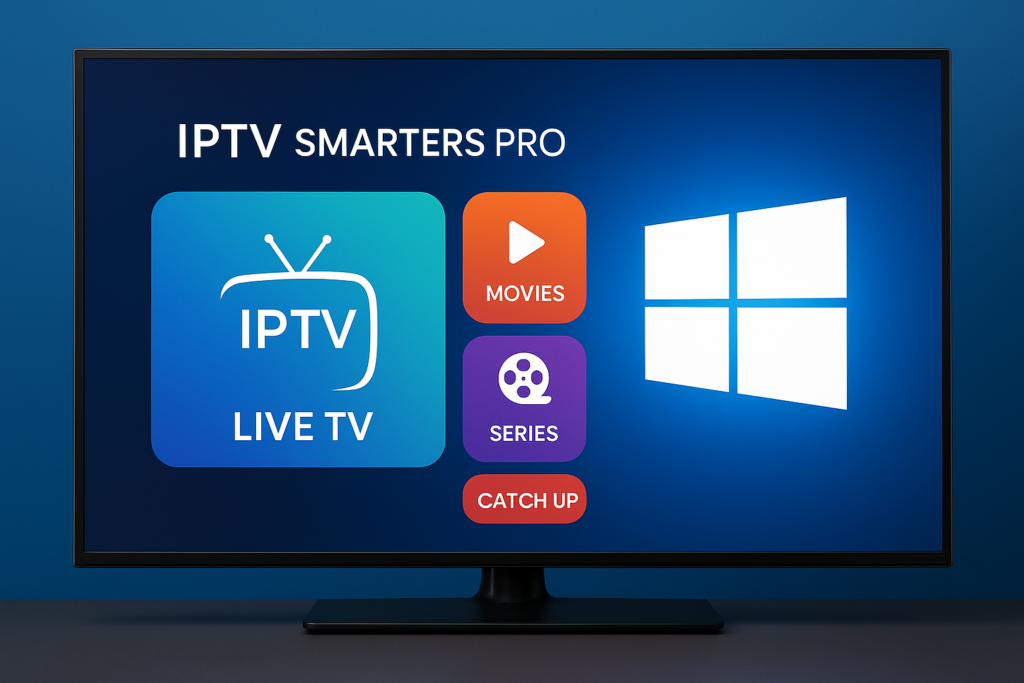
IPTV Smarters Pro pour Windows est devenu l’une des applications les plus populaires pour regarder des chaînes de télévision en streaming. Si vous cherchez à configurer IPTV Smarters Pro sur Windows, ce guide détaillé vous accompagnera à travers chaque étape du processus d’installation et de configuration.
Pourquoi choisir IPTV Smarters Pro sur Windows
- Interface fluide et moderne — une navigation intuitive.
- Compatible avec M3U, Xtream Codes et listes personnalisées — souplesse maximale pour utiliser votre abonnement.
- Fonctionne sur tous les PC Windows (7, 8, 10, 11…) — idéal pour laptop ou desktop.
- Accès complet à Live TV, VOD, séries et replays — votre divertissement en un seul endroit.
Téléchargement d’IPTV Smarters Pro pour Windows
Méthode 1 : Téléchargement depuis le site officiel
La première étape pour configurer IPTV Smarters Pro Windows consiste à télécharger l’application. Rendez-vous sur le site officiel d’IPTV Smarters Pro et téléchargez la version Windows. Le fichier d’installation pèse environ 50 à 80 Mo et se télécharge généralement en quelques minutes.

Méthode 2 : Installation via un émulateur Android
Alternativement, vous pouvez utiliser un émulateur Android comme BlueStacks pour installer la version Android d’IPTV Smarters Pro sur votre PC Windows.
Installation d’IPTV Smarters Pro sur Windows : Étapes détaillées
Étape 1 : Exécuter le fichier d’installation
Une fois le téléchargement terminé, localisez le fichier d’installation dans votre dossier Téléchargements. Double-cliquez sur le fichier pour lancer l’assistant d’installation. Windows peut afficher un avertissement de sécurité, cliquez sur “Exécuter quand même” si nécessaire.
Étape 2 : Suivre l’assistant d’installation
L’assistant d’installation vous guidera à travers le processus. Acceptez les conditions d’utilisation, choisissez le dossier de destination (généralement C:\Program Files\IPTV Smarters Pro) et cliquez sur “Installer”. L’installation prend généralement moins d’une minute.
Étape 3 : Lancer l’application
Une fois l’installation terminée, vous pouvez lancer IPTV Smarters Pro depuis le menu Démarrer de Windows ou via l’icône sur votre bureau.
Configuration d’IPTV Smarters Pro Windows
Premier lancement et interface
Au premier lancement d’IPTV Smarters Pro sur Windows, vous verrez l’écran d’accueil avec plusieurs options de connexion. L’interface est épurée et facile à naviguer, même pour les débutants.
Méthode de connexion 1 : Connexion avec identifiants
Pour configurer IPTV Smarters Pro Windows avec vos identifiants :
- Sélectionnez “Login with Xtream Codes API”
- Entrez le nom d’utilisateur fourni par Abonnement IPTV 4k
- Saisissez votre mot de passe
- Entrez l’URL du serveur
- Cliquez sur “Add User” pour valider
Méthode de connexion 2 : Import de fichier M3U
Choisir le lien M3U fourni par Abonnement IPTV 4k est :
- Choisissez “Load Your Playlist or File/URL”
- Entrez un nom pour votre playlist
- Collez l’URL M3U ou sélectionnez le fichier M3U depuis votre ordinateur
- Cliquez sur “Add User” pour finaliser
Vérification de la connexion
Après avoir entré vos informations, IPTV Smarters Pro Windows se connectera au serveur. Si la connexion réussit, vous accéderez à l’interface principale avec vos chaînes disponibles.
Personnalisation des paramètres
Réglages vidéo
Pour optimiser votre expérience de visionnage sur IPTV Smarters Pro Windows :
- Accédez au menu Paramètres (icône d’engrenage)
- Sélectionnez “Player Settings”
- Choisissez votre lecteur préféré (VLC, MX Player, ou le lecteur intégré)
- Ajustez la qualité de streaming selon votre connexion Internet
Options d’affichage
Dans les paramètres d’affichage, vous pouvez personnaliser l’apparence de l’interface, choisir entre le mode grille ou liste pour vos chaînes, et activer le mode sombre pour un confort visuel optimal.
Configuration du contrôle parental
IPTV Smarters Pro Windows offre des options de contrôle parental. Vous pouvez définir un code PIN pour protéger certaines catégories de contenu et assurer une utilisation adaptée à toute la famille.
Utilisation avancée d’IPTV Smarters Pro sur Windows
Fonction EPG (Guide électronique des programmes)
L’EPG vous permet de consulter les programmes à venir et passés. Pour configurer l’EPG sur IPTV Smarters Pro Windows, votre fournisseur doit inclure les données EPG dans votre abonnement. L’application les synchronisera automatiquement.
Enregistrement et timeshift
Certaines versions d’IPTV Smarters Pro Windows permettent d’enregistrer vos émissions préférées ou d’utiliser la fonction timeshift pour mettre en pause et reprendre la télévision en direct. Vérifiez ces fonctionnalités dans les paramètres avancés.
Multi-écrans et favoris
Vous pouvez ajouter vos chaînes préférées aux favoris pour un accès rapide. IPTV Smarters Pro Windows supporte également le visionnage multi-écrans si votre abonnement le permet.
Résolution des problèmes courants
Problème de connexion
Si IPTV Smarters Pro Windows ne se connecte pas :
- Vérifiez vos identifiants et l’URL du serveur
- Assurez-vous que votre connexion Internet est active
- Contactez votre fournisseur IPTV pour confirmer que le service est opérationnel
- Désactivez temporairement votre pare-feu ou antivirus pour tester
Problèmes de buffering
Le buffering constant peut ruiner votre expérience. Pour y remédier :
- Testez votre vitesse Internet et assurez-vous d’avoir au moins 10 Mbps
- Fermez les autres applications consommant de la bande passante
- Réduisez la qualité de streaming dans les paramètres
- Essayez de vous connecter à un serveur différent si votre fournisseur en propose plusieurs
L’application ne se lance pas
Si IPTV Smarters Pro ne démarre pas sur Windows :
- Redémarrez votre ordinateur
- Réinstallez l’application
- Vérifiez que Windows est à jour
- Exécutez l’application en mode administrateur
Conseils pour optimiser IPTV Smarters Pro Windows
Mise à jour régulière
Gardez IPTV Smarters Pro à jour pour bénéficier des dernières fonctionnalités et corrections de bugs. L’application vous notifiera généralement lorsqu’une mise à jour est disponible.
Utilisation d’un VPN
Pour protéger votre vie privée et sécuriser votre streaming, envisagez d’utiliser un VPN fiable lors de l’utilisation d’IPTV Smarters Pro sur Windows. Cela masque votre adresse IP et crypte votre trafic Internet.
Raccourcis clavier
IPTV Smarters Pro Windows supporte les raccourcis clavier pour faciliter la navigation. Utilisez les flèches pour naviguer, Entrée pour sélectionner, et Échap pour revenir en arrière.
Alternatives à IPTV Smarters Pro pour Windows
Si IPTV Smarters Pro ne répond pas à vos besoins, d’autres applications IPTV pour Windows existent : VLC Media Player, Kodi, Perfect Player, ou GSE Smart IPTV. Chacune offre des fonctionnalités différentes adaptées à divers besoins.
Légalité et considérations importantes
Il est essentiel de noter que l’utilisation d’IPTV Smarters Pro Windows est légale en soi. Cependant, la légalité du contenu diffusé dépend de votre fournisseur IPTV et des licences qu’il détient. Assurez-vous toujours d’utiliser des services IPTV légitimes et autorisés pour respecter les droits d’auteur.
AbonnementIPTV4k.com – Streaming Premium 4K – 30 000+ Chaînes – Test Gratuit 24h